
《搜狗输入法》是一款工具软件,没想到还有这种贴心的功能吧。小编今天要说的就是让打字时显示拼音的设置,这个功能对于某些场景特别有用。比如需要帮小朋友学拼音,或者自己打字想要实时看到拼音进行校验,整个过程不复杂在设置里就能找到相关选项。感兴趣的话跟着步骤试试看。感兴趣的网友和小编继续往下看吧。
一、进入设置界面


二、找到“按键音效与振动”设置项
进入设置界面后,在众多设置选项中,向下滑动找到“按键音效与振动”这一项。
三、开启按键音
在“按键音效与振动”设置页面中,找到“按键音”选项。这里有多种按键音可供选择,我们可以根据自己的喜好来挑选。确保“按键音”开关处于开启状态。
四、设置按键音为拼音
五、调整音量
如果觉得按键音的音量不合适,可以在“按键音效与振动”页面中找到“音量”滑块,通过拖动滑块来调整按键音的音量大小,直到满意为止。
六、其他个性化设置

除了设置打字显示拼音外,我们还可以根据自己的需求对按键音效与振动的其他方面进行个性化设置。比如,调整振动强度、选择不同的按键音效等,以满足不同场景下的使用需求。
通过以上简单的设置步骤,就能让搜狗输入法在打字时显示出拼音啦。这样无论是在输入中文时进行校对,还是帮助小朋友学习拼音输入,都变得更加方便。快去试试吧,让打字变得更有趣!
微博添加表情包技巧步骤详细完整教程
在微博上与他人交流时,添加表情包能让表达更加生动有趣,增强互动效果。那么,该如何在微博添加表情包呢?下面就为大家详细介绍。
一、从相册添加

1. 打开微博发布页面,点击输入框,准备输入文字内容。
2. 点击输入框左侧的表情图标,会弹出表情面板。
3. 在表情面板中,找到并点击“+”号,进入手机相册。
4. 选择你想要添加的表情包图片,然后点击“完成”即可将其添加到微博中。
二、使用微博自带表情包
1. 同样在微博发布页面的表情面板中,直接浏览微博自带的丰富表情包。
2. 找到合适的表情包后,点击它就能添加到输入框中。
三、通过第三方输入法添加
如果你使用的是第三方输入法,比如搜狗输入法、百度输入法等:
1. 在输入法中找到表情符号功能入口。
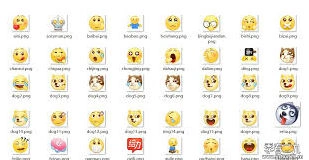
2. 这里面有大量各式各样的表情包可供选择。
3. 选择好表情包后,输入法通常会提供复制选项,复制该表情包。
4. 回到微博发布页面,长按输入框,选择粘贴,表情包就会出现在输入框中。
四、收藏喜欢的表情包
1. 当看到有趣的表情包时,长按表情包图片。
2. 在弹出的菜单中选择“收藏”。
3. 之后在微博发布时,通过表情面板中的“收藏”分类,就能快速找到并添加这些收藏的表情包。
五、下载表情包相关应用
有许多专门的表情包应用,如斗图神器等。
1. 在应用中搜索并下载自己喜欢的表情包。

通过以上多种方法,你可以轻松地在微博中添加各种表情包,让你的微博动态更加丰富多彩,与朋友们的交流更加欢乐有趣。快来试试吧,让表情包为你的微博互动增添别样的魅力。
搜狗输入法Win11设置方法指南
在win11系统中设置中文输入法,有多种便捷的方法可供选择。
首先,点击任务栏上的语言图标。这个图标通常显示为当前使用的语言名称或一个类似地球的图标。点击后会弹出语言设置窗口。
在语言设置窗口中,找到“中文(中华人民共和国)”选项。如果没有找到,可以点击“添加语言”按钮,在搜索框中输入“中文”,然后选择合适的中文选项添加。
添加中文语言后,将其设为默认语言。这样系统启动后就会优先使用中文环境。
接下来设置中文输入法。在语言设置窗口中,选中“中文(中华人民共和国)”,然后点击“选项”。
在中文语言选项页面,可以看到已安装的输入法列表。如果需要添加新的输入法,比如常用的搜狗输入法或百度输入法等,可以点击“添加输入法”按钮,在列表中找到并选择想要添加的输入法,然后按照提示进行安装。
若要切换输入法,有几种常见方式。一种是通过任务栏上的语言图标,点击该图标后,在弹出的语言列表中可以看到已安装的输入法,点击想要使用的输入法即可切换。另一种是使用快捷键,一般默认的切换快捷键是“ctrl + shift”,按下这两个键可以在已安装的输入法之间快速切换。
如果在使用过程中发现输入法有一些个性化的需求,比如调整输入法的按键音效、词库更新频率等,可以在输入法的设置界面中进行操作。不同的输入法设置入口位置可能不同,但一般都可以在任务栏上对应的输入法图标上右键单击,选择“设置”或“属性”等选项进入设置界面。
例如,对于搜狗输入法,进入设置界面后,可以在“按键”选项中设置各种快捷键功能;在“词库”选项中管理词库更新、添加自定义词库等。
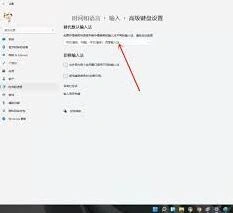
通过以上步骤,就能轻松在win11系统中完成中文输入法的设置,满足日常使用中文输入的各种需求,无论是简单的文字输入,还是在一些专业软件中的特殊输入要求,都能方便快捷地实现。