
《搜狗输入法》是一款输入法软件,用久了难免想给它做点改变。个性化设置提供了很多可能性,从界面美化到功能优化都能实现。小编今天就聊聊如何充分利用这些设置,让输入法变得真正个性化起来。感兴趣的小伙伴和小编一起看看吧!
搜狗输入法作为一款广受欢迎的输入法,提供了丰富多样的个性化设置选项,能让用户打造出专属的输入体验。
更换皮肤
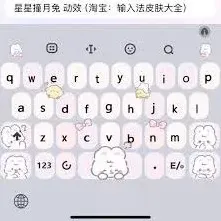
打开搜狗输入法界面,点击皮肤按钮。这里有海量的皮肤供你选择,无论是清新简约风、酷炫科技风还是可爱萌趣风,总能找到一款符合你心意的。点击喜欢的皮肤即可一键更换,让输入界面焕然一新。
调整键盘布局

在设置中找到键盘布局选项。你可以根据自己的使用习惯,选择标准键盘布局或者九宫格布局等。若觉得按键大小不合适,还能进行微调,确保每次按键都能精准输入。
自定义按键功能
进入按键设置页面,能对每个按键的功能进行个性化设定。比如,将常用的符号或短语设置为某个按键的快捷输入,这样在输入时只需按下一个键就能快速打出一长串内容,大大提高输入效率。
开启智能联想
智能联想功能可自动根据你输入的内容联想出可能的词汇和短语。在设置里开启此功能后,输入时就能更快速地找到所需词汇,减少按键次数。
设置音效与震动
如果你喜欢有声音反馈,可在音效设置中选择喜欢的按键音效。同时,还能调节音效的音量大小。震动反馈也能进行设置,强弱随心,让输入操作更有触感。
管理词库
搜狗输入法拥有强大的词库管理功能。你可以添加自己常用的词汇、短语到个人词库,方便下次快速输入。也能删除不常用的词汇,使词库更加精简高效。
通过以上这些个性化设置,你能让搜狗输入法完全贴合自己的使用习惯,无论是输入效率还是使用体验,都能得到极大提升,享受更加便捷、个性化的输入乐趣。
搜狗输入法收藏皮肤位置详解
在使用搜狗输入法时,很多用户都喜欢收藏各种精美的皮肤来个性化自己的输入界面。那么,搜狗输入法收藏的皮肤究竟在哪里呢?下面就为大家详细介绍。
首先,打开搜狗输入法应用程序。进入主界面后,点击界面左上角的个人头像图标。这一步是找到收藏皮肤的关键入口。

点击头像后,会弹出一个个人中心页面。在这个页面中,向下滑动屏幕,可以看到一个名为“我的皮肤”的选项。点击“我的皮肤”,就进入了皮肤管理页面。
在皮肤管理页面中,默认显示的是“本地皮肤”选项卡。这里展示的是你下载到本地设备上的所有皮肤。要找到收藏的皮肤,需要切换到“收藏”选项卡。
点击“收藏”选项卡后,你就能看到所有收藏过的皮肤了。这些皮肤都是你之前觉得特别喜欢,通过收藏功能保存下来的。

如果你想使用某个收藏的皮肤,只需点击该皮肤的缩略图,进入皮肤详情页面。在详情页面中,点击“使用”按钮,就能将该皮肤应用到搜狗输入法中,立刻让你的输入界面焕然一新。
此外,在这个页面中,你还可以对收藏的皮肤进行一些其他操作。比如,点击皮肤缩略图右上角的“编辑”图标,可以对皮肤进行重命名、删除等操作。如果某个皮肤已经不再喜欢,想要删除,直接点击“删除”选项即可。
总之,找到搜狗输入法收藏的皮肤并不复杂。通过上述步骤,你可以轻松管理自己收藏的皮肤,随时让输入法展现出独特的魅力。快去试试吧,让你的输入界面更加个性化!
搜狗输入法教程汇总分享
一、基本设置
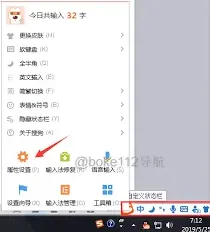
打开搜狗输入法,你可以根据自己的习惯进行基本设置。比如调整按键音效、更换皮肤,让输入界面更加个性化。在“设置”中,还能选择自己常用的输入方式,如全拼、双拼等。
二、智能联想与纠错
搜狗输入法强大的智能联想功能能快速预测你接下来要输入的内容。当你输入一个词的前几个字母时,就能看到相关的词汇供你选择,大大提高输入效率。同时,它的智能纠错功能可以自动纠正输入错误,确保输入准确无误。
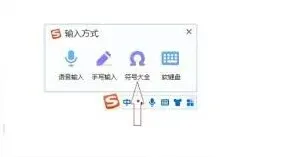
三、符号大全
想要输入各种特殊符号?搜狗输入法的符号大全功能满足你。无论是标点符号、数学符号还是表情符号,只需在输入框中点击符号图标,就能轻松找到所需符号。
四、快捷短语
如果你经常输入一些固定的长文本,快捷短语功能会非常实用。你可以自定义设置一些常用的短语,如联系方式、常用语句等,只需输入几个关键词,就能快速输入完整的内容。
五、语音输入
不想打字?搜狗输入法的语音输入功能让你轻松实现语音转文字。清晰准确的语音识别,让你在聊天、记录会议内容等场景中更加便捷。
六、智能云输入
借助搜狗的智能云输入,它能根据你的输入习惯和上下文,提供更精准的词汇预测和联想,即使是生僻词汇也能快速找到。
通过以上教程,相信你对搜狗输入法有了更全面的了解。赶快运用这些技巧,让搜狗输入法成为你高效输入的得力助手,在文字的世界里畅行无阻,享受更加便捷的数字化生活。